。
2013年3月4日 星期一
4.永久常數

2013年2月26日 星期二
1.MATLAB工作環境
MATLAB的第一節課裡,介紹了MATLAB工作環境,包含:命令視窗(Command Window)、工作空間瀏覽器(Workspace Browser)、陣列編輯器(Array Editor)、命令歷史(Command History)視窗、路徑瀏覽器(Path Browser)、目前工作目錄(Current Folder)、編輯器(Editor)、工具列、選單列、協助瀏覽器(Help Browser)、繪圖視窗(Figure Window)。命令視窗(Command Window)
MATLAB採用直譯方式,只要在命令視窗的提示符號「>>」之後鍵入正確的 MATLAB命令、M檔程式或M檔程序(以後將這些MATLAB命令、M檔程式或M檔程序稱之為「敘述」),再按下Enter鍵就可以立即對MATLAB敘述逐一進行編譯與執行的處理,並可選擇運算結果是否顯示在命令視窗中,選擇的方式是若在 MATLAB敘述後加上分號(;),命令視窗就不顯示運算結果;反之則會將運算結果顯示在命令視窗中。
例如:

其中「ans」為MATLAB預設的變數。若使用者沒指定變數來儲存運算結果, MATLAB就會自動以ans的變數名稱來儲存。
由於MATLAB採用直譯方式,因此 MATLAB變數不需事先宣告,我們可以在MATLAB敘述裡的任何位置直接指定某個變數來儲存資料或運算結果。 MATLAB變數的名稱是由英文字母、數字或底線字元「_」所組成,但第一個字元必須為英文字母(大小寫有別),且變數名稱的長度最多只能達63個字元;當變數名稱的長度超過63個字元時,MATLAB會提出警告並將變數名稱自動縮短成63個字元長度。
一個好的程式設計者在撰寫程式時,安排變數名稱都會取一個與運算結果有關的名稱或有意義的名稱來幫助記憶,提高程式的可讀性,日後一看便能立即了解變數的意義,維護、修改程式也比較容易。例如:

其中「pi」為MATLAB預設的圓周率常數π,這類型的常數稱為永久常數(Permanent Constant),例如:

eps 「epsilon」,代表兩個數值之間最小的差異,eps=2.220446049250313e-016
clock 代表現在日期與時間的列向量,其格式為[年 月 日 時 分 秒]。
realmin 為系統的最小值。
realmax 為系統的最大值。
除了變數名稱的命名須注意之外,好的程式設計者也會將變數名稱的註解(data dictionary)放在程式的啟頭位置,而註解的方法是以百分比(%)符號來標示每一行註解的開始;若有多行註解,除了可以在每一行註解的開始都加上%符號以外,也可運用大括號({)、(})及%符號對多行註解做標示。注意,註解文字在MATLAB的命令視窗與編輯器中會呈現綠色。
在課程中也提及,若指令的敘述無法在一行敘述的範圍內以一行撰寫完畢、或因特殊目的(如撰寫敘述需對齊以利設計者思考等),可在行尾以省略(Ellipsis)符號(…,連續三個點符號)來對MATLAB宣告跨行;並在下一行繼續鍵入未完成的MATLAB敘述,例如:
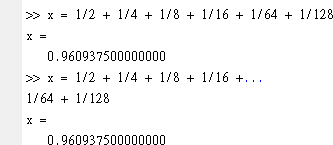
但仍需注意鍵入省略符號的恰當位置,不可緊接著在數值之後出現省略符號,否則會出現錯誤訊息,MATLAB會誤以為第一個點符號為小數點,之後省略符號就少了一個點符號。另外,若連續鍵入超過三個點符號或在三個點符號之後的敘述,MATLAB都會將它視為註解。工作空間瀏覽器(Workspace Browser)
我們可運用工作空間瀏覽器觀察目前每一個變數的相關資訊,包括

我們也可以使用who命令與whos命令來查詢已使用的變數名稱及變數的相關資訊。

注意,空陣列b不是0,也不是不存在。
陣列編輯器(Array Editor)
若在工作空間瀏覽器點選變數,就會開啟陣列編輯器,此時可以修改變數內容。

命令歷史視窗紀錄了使用者曾輸入過的命令敘述,使用著若想要執行過去輸入的命令敘述,除了可點擊這些命令敘述,也可以用上/下方向鍵顯示過去輸入的命令敘述,取代鍵盤的再次輸入。

編輯器(Editor)
上述一連串命令敘述也可以使用編輯器將其編寫成檔案,並存成「.m」檔,此檔案稱為程序檔案(Script files),只要在命令視窗中輸入檔名就可以一連串執行這些命令程序。
註:檔案名稱不要與MATLAB命令函式的檔名相同,並且命名最好要符合程序的功用。
目前工作目錄(Current Folder)
MATLAB會以目前工作目錄當作檔案儲存的目錄,目錄裡會顯示該目錄下所有的檔案。我們也可在命令視窗中下「dir」或「!dir」命令用以顯示目前工作目錄下所有的檔案。
註:驚嘆號「!」這樣的符號是要將後續的命令交由作業系統在「命令提示字元」視窗(XP或Win 7的小黑)中執行。
路徑瀏覽器(Path Browser)
當MATLAB執行時需要呼叫函式,會依照事前安排的路徑搜尋函式,我們可以用路徑瀏覽器來編輯程式執行時路徑搜尋的優先次序。
協助瀏覽器(Help Browser)
若操作MATLAB時遇到問題,可尋求MATLAB說明文件的協助;除此之外,也可以用「help」或「lookfor」來協助了解或搜尋命令。
File/Preferences選單選項設定命令視窗顯示格式
MATLAB在命令視窗中顯示敘述結果的數值格式有10種、顯示格式有2種,可下 format命令來設定;也可以用「File/Preferences」選單選項來設定。詳細的格式設定方法可下help format命令來查詢。
訂閱:
文章 (Atom)